Инструкции
Что умеет каждое приложение и где это найти.
Какие бывают коды
- код подписки — его получают при покупке; он создаёт учётную запись прямо на устройстве;
- код активации — добавляет устройство к уже оплаченной подписке; его выдаёт приложение на устройстве, которое уже подключено;
- номер учётной записи — 16 знаков группами по четыре; это пароль от подписки, никому его не сообщайте и храните там, где не потеряете: восстановить его мы не можем;
- код учётной записи — шесть знаков; он безопасен, и по нему поддержка находит вашу подписку;
- номер обращения — для переписки с поддержкой через форму «Написать».
Android: первый запуск
Если вы купили подписку, выберите «У меня код подписки» и введите его. Приложение создаст учётную запись прямо на телефоне и покажет её номер. Номер всегда виден в разделе «Дополнительно» → «Номер учётной записи»; рекомендуем сохранить его отдельно: если телефон потеряется или приложение будет удалено, восстановить номер мы не сможем.
Если код вам выдало другое ваше устройство, это код активации: введите его в «Активировать это устройство».
Android спросит разрешение на уведомления и согласие на VPN — нужны оба: без уведомления система остановит фоновую службу, без согласия туннель не поднимется.
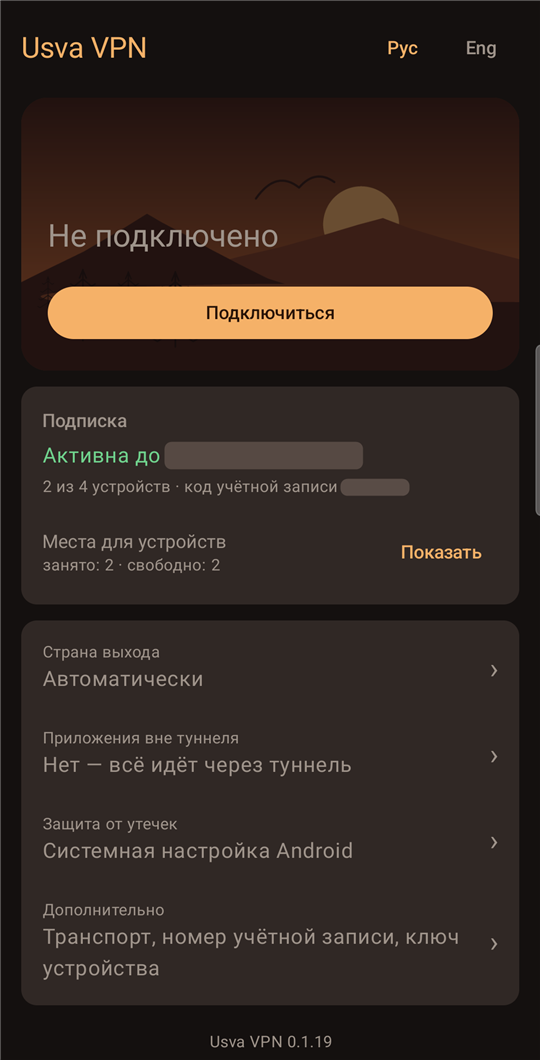
Android: главный экран
- «Подключиться» / «Отключиться» — туннель. Состояние и страна выхода видны здесь же и в уведомлении; из уведомления туннель можно отключить, не открывая приложение;
- «Подписка» — до какого числа она действует, сколько устройств занято и код учётной записи;
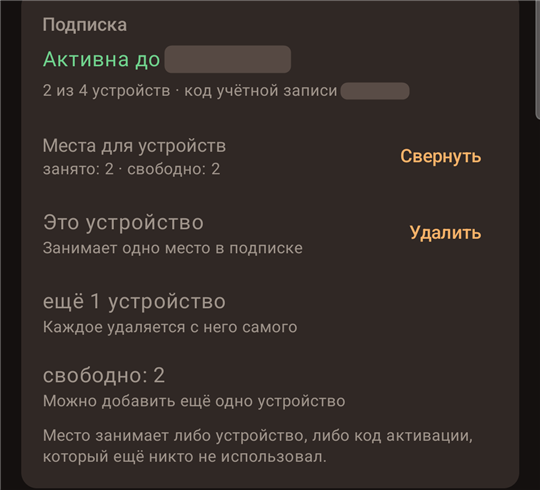
- «Места для устройств» → «Показать» — какие места заняты, сколько кодов активации ещё не использовано и сколько мест свободно. Там же «Удалить» рядом с «Это устройство» освобождает его место — делайте это ДО того, как стирать телефон или переустанавливать приложение;
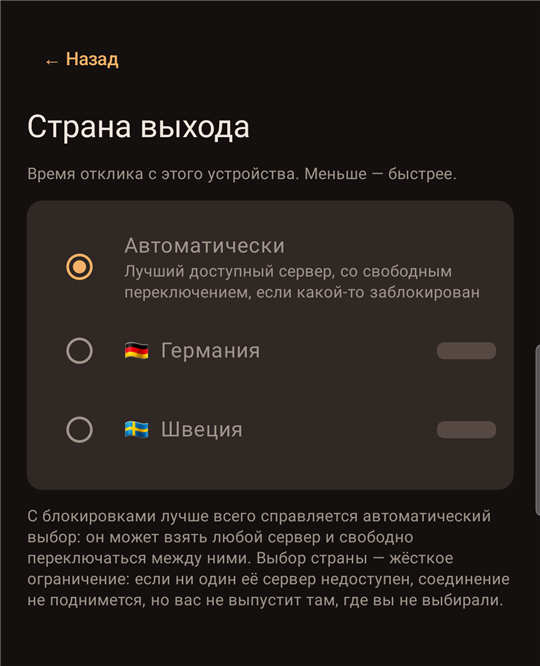
- «Страна выхода» — «Автоматически» или конкретная страна; рядом с каждой показано время отклика;
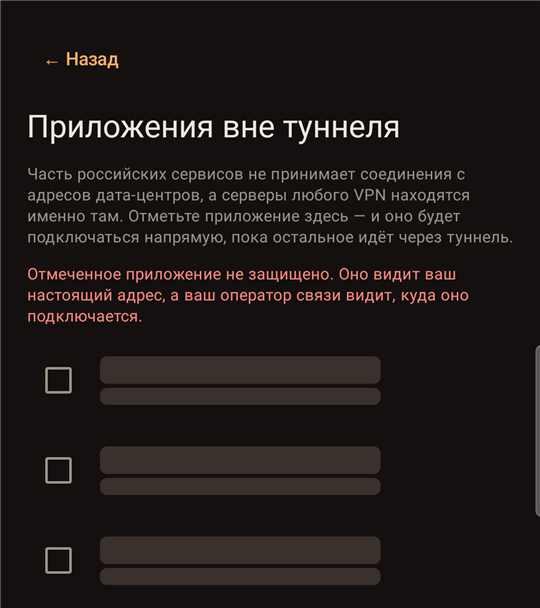
- «Приложения вне туннеля» — что ходит в интернет напрямую, например банк или госуслуги; изменение применяется при переподключении, и оно происходит само;
- «Защита от утечек» — ведёт к системным настройкам «Постоянный VPN» и «Блокировать соединения без VPN»;
- «Рус» / «Eng» в шапке — язык приложения.
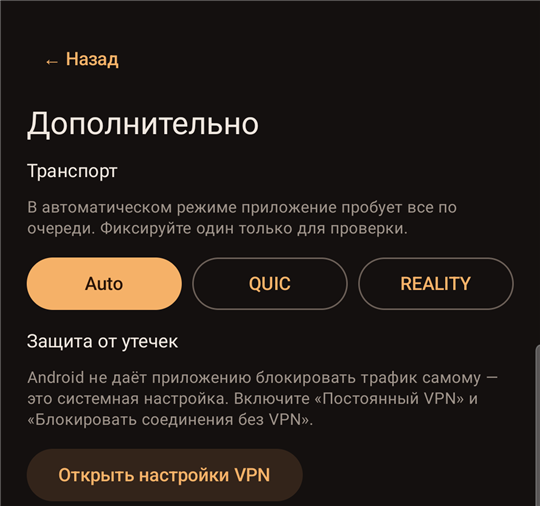
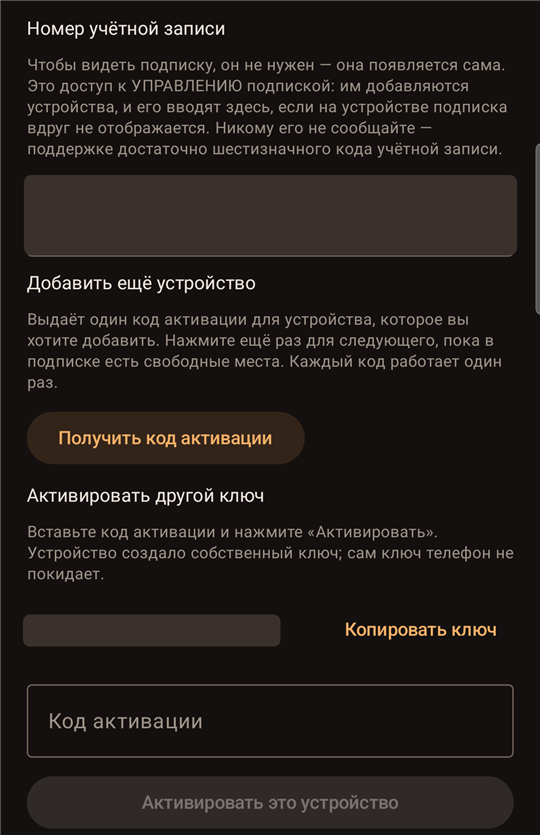
Android: «Дополнительно»
- «Транспорт» — Auto, QUIC или REALITY; в режиме Auto приложение само выбирает тот, что работает в вашей сети, а один транспорт закрепляют только для проверки;
- «Защита от утечек» — кнопка, открывающая системные настройки VPN;
- «Добавить ещё устройство» — выдаёт код активации для другого вашего устройства, по одному за нажатие; каждый код работает один раз;
- номер учётной записи и ключ устройства — для восстановления и диагностики.
Windows: меню значка в трее
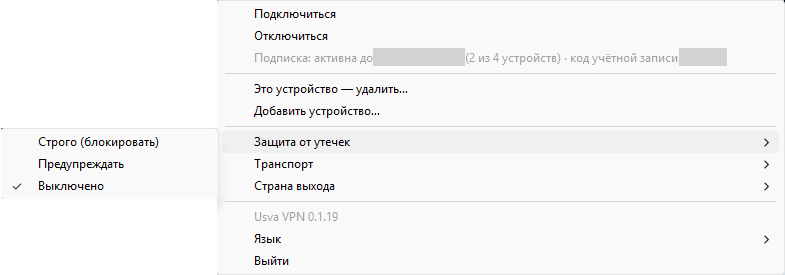
- «Подключиться» / «Отключиться»; цвет значка показывает состояние, а мигающий красный — утечку;
- «Подписка: …» — срок действия и код учётной записи;
- «Страна выхода» и «Транспорт» — то же, что на Android;
- «Защита от утечек» — «Строго (блокировать)», «Предупреждать» или «Выключено»; выбор сохраняется после перезапуска и обновления;
- «Активировать устройство…» — пока компьютер не активирован: ввести код подписки или код активации; после активации на его месте «Это устройство — удалить…» — освободить место;
- «Добавить устройство…» — выдать код активации для другого устройства по номеру учётной записи;
- когда выходит новая версия, в меню появляется пункт об обновлении — он открывает страницу загрузки;
- «Язык» и «Выйти».
Не помогло?
Написать в поддержку